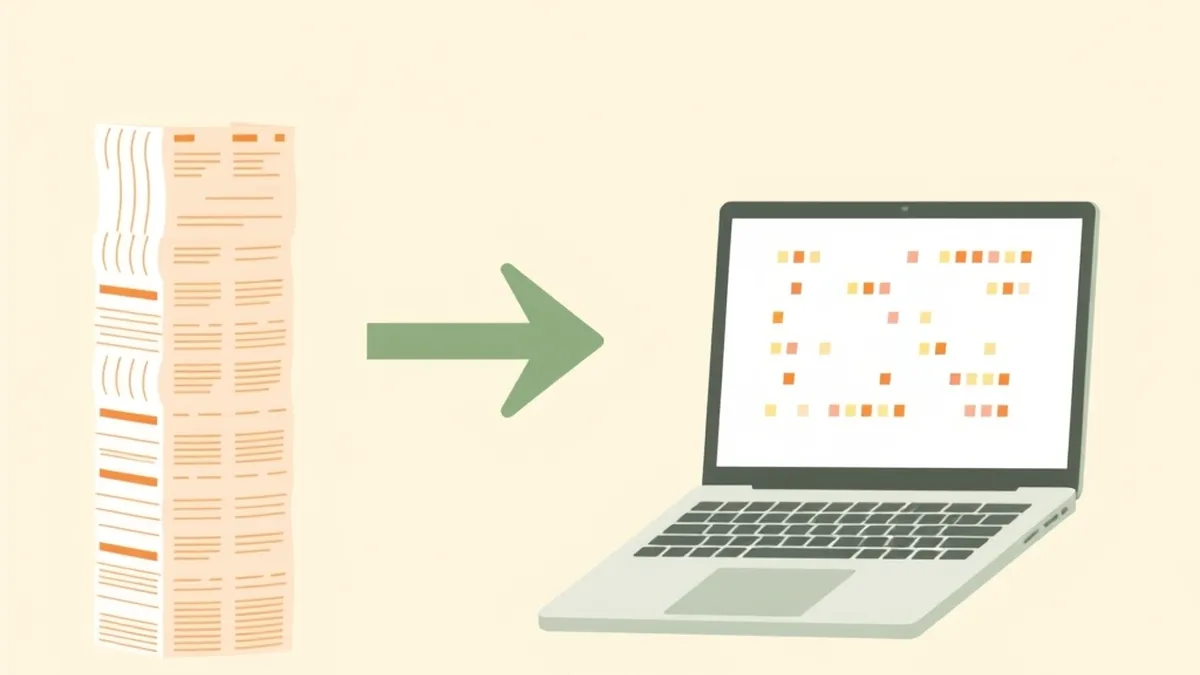
請求書PDFの内容をExcelに転記する作業をなくしたい
Windows版のExcelは、「データ」タブ→「データの取得」→「ファイルから」→「PDFから」でPDFの中の表を取り込めます。ただし「PDFから」はバージョンによっては入っていません。
表の候補が1つも出てこないPDFは、文字データを持たないスキャン画像の可能性があります。
取り込んだ後は、列のズレと、金額が数値として扱われているかを確認してから使います。
- データの取得 → ファイルから に「PDFから」があるか見る
- まず1枚だけ取り込んで表の候補を確かめる
- 表が出る読み込むか、データの変換で整える
- 出ない文字を選択できないなら画像PDFの可能性
- 毎月ぶんは専用フォルダーから結合する
- 合計をPDFと1枚照合するまで使わない
- 翌月はフォルダーに入れて「すべて更新」だけ
様式の違う請求書PDFを1枚ずつ開き、発行元と金額を目で拾ってExcelにタイプする。つらいのは量よりも、毎月同じことを間違えずに繰り返す構造です。
※ 2026年8月時点の公式ドキュメントに基づきます。バージョンにより表記が異なることがあります。
使えるExcelかを先に確かめる
この取り込みはPower Query(外部のファイルを取り込んで整える機能)の一部で、選べるデータソースはバージョンで違います。確かめ方は、「データの取得」→「ファイルから」に「PDFから」があるかを見ることです。Mac版の案内にPDFは入っていないので、無ければ職場のWindows機で試します。
出典: 対応データソース一覧(PDFは.NET Framework 4.5以降が必要) / Excel for Mac
1まず1枚だけ試す
- データの取得 → ファイルから → PDFから
- ナビゲーターで取り込む表を選ぶ
- 読み込み(整えるならデータの変換)
いきなり全部に手を出さず、枚数の多い取引先の1枚で試します。「ナビゲーター」に見つかった表やページが並び、クリックするとプレビューが出ます。不要な列を先に削るなら「データの変換」を選び、整えてから読み込みます。
出典: 公式の取り込み手順
2毎月ぶんをまとめて扱う
- 請求書PDFだけを入れた専用フォルダーを用意する(他のファイルを混ぜない)。
- 「データの取得」→「ファイルから」→「フォルダーから」でフォルダーを指定する。
- 「結合」の▼から「データの結合と変換」を選び、見本にするファイルを選ぶ。
この結合は見本にしたファイルの扱い方を残り全部に当てはめます。公式も、フォルダー内のファイルの形式と構造をそろえるよう案内しています。様式が違う請求書はこの条件から外れやすいので、まず同じ取引先の2枚で試し、列が崩れるなら取引先ごとに手順1で取り込み、クエリの追加で縦に積みます。
翌月は今月分をフォルダーに入れ、「すべて更新」を選ぶだけです(Ctrl + Alt + F5)。
出典: フォルダー コネクタ / 外部データの更新
3表の候補が出てこないPDFの正体
PDFをビューアで開き、会社名や金額をドラッグして選択できるかを見ます。できないなら、スキャンした紙を貼った「画像ベースのPDF」の可能性が高いです。画像の文字を読み取るOCRはGoogleドライブでも使えます(2MB以下が推奨)。ただし請求書には取引先の情報が含まれるので、社外へのアップロードの可否を勤務先のルールで先に確認してください。ドライブのヘルプには「リスト、表、列、脚注、巻末の注などは、検出されない可能性があります」ともあります。毎月画像PDFが届くなら、先方にテキストのPDFかCSVで送れないか相談するほうが根本的です。
出典: Google ドライブ ヘルプ
4取り込んだ後に確認する
- 1行目が見出しになっているか
- 明細が2行に割れていないか
- 金額の列がABC(文字列)になっていないか
- 金額列の合計とPDFの合計を照合
- 行数も数える
- 様式違いは1枚ずつ
合計がPDFと合うまでは、取り込んだ表を仕事に使わないでください。複数行にまたがるデータが正しく認識されないことがあると公式にも書かれています。金額の列が文字列(ABC)のままなら列見出しを右クリックして「型の変更」、日付がエラーなら「型の変更」→「ロケールを使用」です。
出典: PDFコネクタ / データ型
うまく取り込めない時のチェックリスト
最初の1枚を照合まで済ませてブックを保存しておけば、翌月は請求書フォルダーに入れるところから始められます。