家計簿が続かない・レシートの入力が面倒でやめてしまう
続かない原因は意志ではなく、レシート1枚ごとに日付・店名・金額を打ち込む作りのほうにあることが多いです。
買った直後にレシートを撮って1か所へ貯め、その日の記録はそこで終わりにします。
打ち込みは週に一度まとめて、費目はまず3つから始めます。
- 買った直後にレシートを撮る
- AndroidGoogle ドライブのカメラアイコン
- iPhoneGoogle ドライブの追加アイコン
- 保存先は「レシート」フォルダ1つだけ
- 週に一度まとめて金額を転記する
- 撮る前に捨てたレシートは元に戻せない
- 費目ごとの合計が出れば十分
「レシートを見ながら日付・店名・金額を打ち込む」——1枚あたりは短い作業でも、買い物のたびに発生します。数日置くと机の上で束になり、どれを入力済みか分からなくなって手が止まります。意志の問題として片づける前に、記録の入口に手入力を置いた組み立て方のほうを疑ってみます。入口を「撮る」だけに変えて、打ち込みを後ろへ回す形に作り替えます。
※画面の名前と位置は2026年8月時点の公式ヘルプに基づきます。版によって表記が変わることがあります。
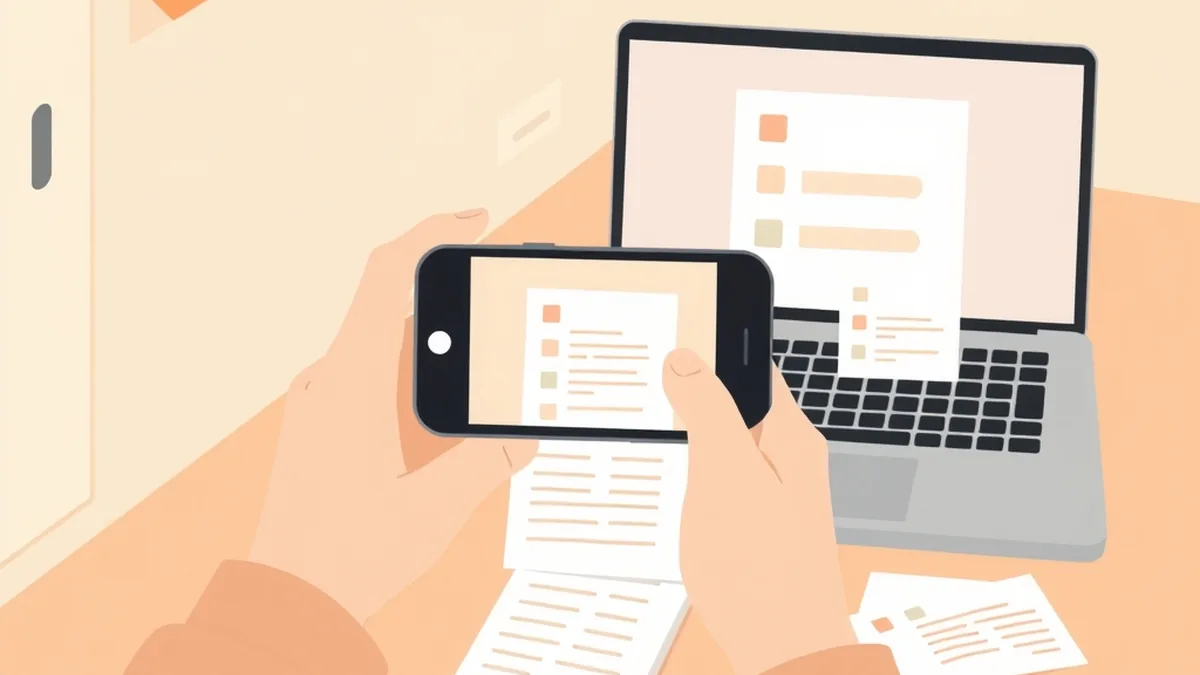
1レシートは読まずに撮る
Google ドライブのアプリにはスキャン機能があり、レシートをPDF(Android は画像形式も選べます)としてドライブへ保存できます。iPhone ではこのアプリのインストールが必要です。撮った時点で、その日の記録はそこで終わりにしてかまいません。金額を見る必要も、費目を決める必要もありません。
- Google ドライブ アプリを開く
- 右下のカメラアイコンをタップ
- レシートを写して枠を合わせる
- 完了 → ファイル名を入力
- 「場所」で「レシート」を選んで保存
- Google ドライブ アプリを開く
- 右下の追加アイコンをタップ
- スキャン アイコンをタップ
- 完了 → ファイル名を入力
- 「場所」で「レシート」を選んで保存
保存先は「レシート」という名前のフォルダを1つ作り、毎回そこへ入れます。月ごとに分けたくなりますが、分け先を選ぶ判断が撮るたびに増えるので、最初は分けないほうが手が止まりにくくなります。
スキャンがうまく写らない時や、このアプリを入れたくない時は、スマホ標準のカメラでレシートを撮るだけでもかまいません。その場合はレシート用のアルバムを1つ作ってそこへ入れます。入力が終わったらアルバムから外せば、次の手順2がそのまま使えます。
紙のレシートは撮った後に処分してかまいませんが、返品・交換や保証の可能性がある買い物のレシートは紙のまま残します。撮る前に捨ててしまったレシートは元に戻せません。
出典: Google ドライブ ヘルプ(Android) / Google ドライブ ヘルプ(iPhone と iPad)
2転記は週に一度まとめて
- 転記する曜日を1つ決める(例: 日曜の夜)
- フォルダのファイルを上から順に開く
- 日付・金額・費目の3つだけ入力する
- 入力したファイルは「済」フォルダへ移す
表は、スマホとパソコンの両方から追記できる表計算ファイル(Google スプレッドシートなど)を1つ用意します。列は「日付」「金額」「費目」の3つだけにします。店名は打ちません。中身を見返したくなったらスキャンしたファイルを開けばよく、表に書き写す意味がないからです。
「済」フォルダへ移すのは、どこまで進んだかを覚えておく作業を無くすためです。残っているファイル=まだ入力していないレシート、という状態にしておきます。
3費目を増やしすぎない
費目を細かく分けるほど、1件ごとに「これはどれに入れるか」と考える回数が増えやすくなります。迷った時点で手が止まるので、最初は「食費」「日用品」「その他」の3つだけで始めます。しばらく続けて「その他」が大きくなってきたら、そこから1つだけ切り出して4つ目にします。
サブスクなど毎月同じ額の引き落としはレシートが出ず、この表にも現れません。契約の一覧は別に確かめます(→ 知らないうちにサブスクに課金されていないか確認したい)。
費目ごとの合計は、費目の列をC、金額の列をBとして次の式で出せます。
=SUMIF(C:C,"食費",B:B)食費の行が1,280円・2,140円・998円の3件なら、この式は4,418円を返します。
出典: SUMIF - Google ドキュメント エディタ ヘルプ
それでも続かない時のチェックリスト
途切れた週が出ても、抜けた分はそのまま飛ばして次の週から再開します。過去を埋め直そうとすると、そこでまた止まります。